ユーザーマニュアル
ツールバー
左上から順に、ツールバーの各ボタンの説明は以下のとおりです。
タブを右クリック(タッチデバイスではドロップダウンメニューを使用)すると、 タブに関連するアクション(プロジェクトの複製や複数タブの一括閉じるなど)が表示されます。 タブをドラッグして並べ替えることもできます。
使い方
新しいプロジェクトを作成すると、2つの辺を持つ基本的な木構造が表示されます (これはアプリで構造的に意味を持つために許可される辺の最小数です)。 まず、モデルの構造を決めます。 木を編集するには、任意のノードをクリックし、オプションパネルのコマンドを使って木を変更します。 ノードの追加、葉ノードの削除、辺の長さの変更、 辺の分割や端点の結合などの高度な操作を行うことができます。 ノードをドラッグして用紙上の位置を並べ替えることもできます。 また、葉に名前をつけてカドと対応付けることをお勧めします。
v0.8 では、ノードの切り取り/コピー/貼り付け機能が追加されました。 木構造の枝を別の場所に複製・移動したり、あるプロジェクトから別のプロジェクトへ貼り付けたりすることができます(開いている他の BP Studio のウィンドウやタブのプロジェクトも含みます)。 いくつかのノードを選択してコピーすると、選択されたノードは連結性に従っていくつかの枝に分けられ、 各枝は「それを木構造の残りの部分につなぐ辺」と一緒にコピーされます。 次に任意のノードを選択して貼り付けると、それらの枝がそのノードの下につながります。 残りの部分とちょうど1本の辺でつながっている枝だけがコピーされ、 それ以外の部分(木構造の途中に挟まれたノードや、木全体など)はスキップされます。 コピー後、選択範囲は実際にコピーされた部分に縮小されるので、どのノードがコピーされたかがわかります。 切り取りはノードの削除と同じルールに従い、実際に削除された枝だけがコピーされます。 コピーできる部分がない場合は、画面右上に通知が表示されます。 貼り付けられたノードは近くの空いている場所に配置され、カドは元の幅と高さを保持します。
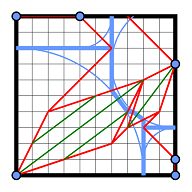
希望する構造ができたら、 配置ビューに移動して、さまざまなカドの位置の組み合わせを試してみてください。 BP Studio は、対応する矩形と重なり(ただし対応する円とは重ならない)カドに対して ストレッチパターンを見つけ出し、すべてのカドと帯領域の形状を自動的に決定しようとします。 このアプリで使用されるストレッチパターン生成手法の簡単な説明については、 [2] および [3] を参照してください。
デザインが完成したら、プロジェクトを保存したり、ワークスペース全体を保存したり、 他のソフトウェア(Oriedita など)でさらに編集するために デザインを CP/FOLD 形式でエクスポートしたりできます。 現在エクスポートされる CP はいわゆる「汎用 CP」であり、 厳密には平坦折り可能ではない点に注意してください(ヒンジの折り方向などを処理していないためです)。 このような CP は、すべてを最初から描き直さなくても済む出発点を提供するものです。
ヒンジ折り線、リッジ折り線、軸平行折り線のデフォルトの配色は Lang の著書の慣例に従っていますが、設定ダイアログでカスタマイズすることもできます。 明確にするために、ストレッチパターンの軸平行折り線のみが表示されますが、 リッジ折り線を見れば残りも問題なく把握できます。
レイアウトの最適化
ツールメニューには、v0.7 で導入された「レイアウトの最適化」があります。 このツールは TreeMaker と同様の手法を使って、デザインの効率的なパッキング解を見つけます。 レイアウト方法は2つあります:現在のレイアウトを参照として使用する方法 (オプティマイザーはそれをできる限り改善しようとします)と、 オプティマイザーにいくつかのランダムなレイアウトを生成させて、 その中で最も効率的なものを使用する方法です。 最初の方法には「現在のレイアウトのバリエーションを試す」というオプションもあり、 これによりカドのわずかに異なる配置も試して、効率をさらに改善できるかどうかを確認します。
オプティマイザーは純粋に数値的なものであり、パッキングの美しさを完全には考慮しません。 この点は v0.8 で大きく改善されましたが、 生成されるレイアウトにはまだ多少乱雑な部分が残ることがあり、 通常、よりきれいなレイアウトにするには結果を手動で並べ直す必要があります。
ヒント:計算の一部のステップはスキップできます。一部のステップをスキップすることで、 木の構築が完了した後に単純にカドを広げるためにこのツールを使用することもできます。 ただし、そうすると効率の低いレイアウトが生じる可能性があります。
配置のチェック
ツールメニューには、v0.8 で導入された「配置をチェック」があります。 この機能は初心者によくある配置の問題をチェックし、診断のための提案を行います。現在チェックされる項目は次のとおりです:
- 無効なオーバーラップ
このようなオーバーラップは、デフォルトでは画面上に赤い領域として表示され、カド同士が近すぎることを示しています。このような配置は決して折ることができません。配置に赤い領域が一つもなくなるように、カドを適度に離してください。できる限り離しても無効なオーバーラップをすべて解消できない場合は、紙のサイズを大きくする必要があります。最適化機能を使ってカドを自動的に離すこともできます。 - ストレッチパターンが見つかりません
BP Studio がすべての有効な配置でストレッチパターンを見つけられるとは限りません。これは必ずしもデザインが無効であることを意味しませんが、現段階では BP Studio が有効な CP を構築できないということです。このような場合、関係するカドに疑問符が表示されます。
現時点では、著者は2つのカドを持つ任意の有効な配置、および3つのカドを持つほとんどの有効な配置に対するパターンを見つけるのに十分なアルゴリズムを実装しており、v0.8 では4つのカドが関わる多くのストレッチパターンも実装されました。著者は今後もより複雑なパターンに対応するアルゴリズムを実装していく予定です。実装があなたのニーズをカバーするまでは、有効なオーバーラップがより単純で、円の並びがよりゆったりとした配置を試すことで、有効な解が見つかる可能性を高めることができます。 - 未被覆領域
紙のすべての領域はモデルのいずれかの部分に属しているべきなので、デザインでは紙全体がカドまたは帯領域で覆われている必要があります。このチェックでは、デフォルトで未被覆の部分が黄色い領域として表示されます。近くのカドの幅や高さを大きくするか、そこに新しいカドを追加して(必要ないかもしれませんが)空間を埋めることで、それらの領域を埋めることができます。 - 途切れたリッジ
紙の内部では、すべてのリッジ(デフォルトでは赤い線)が互いにつながっているべきであり、紙の内部で突然途切れるリッジがあってはなりません。未被覆領域の周辺には必ずこのような途切れたリッジがありますが、このチェックではそれ以外の途切れたリッジを画面上に赤い点で示します。リッジがつながるようにカドの位置を調整することで、問題を解決できます。 - 不自然な帯領域
BP Studio はカドの配置から帯領域の流れを自動的に推定しますが、場合によってはアルゴリズムが「帯領域が必要以上の領域を覆っている」という結論に達することがあり、これはデフォルトで青い斜線模様で表示されます。これは、配置した帯領域に暗に蛇行(meandering)の要素が含まれていることを意味しますが、蛇行はまだ BP Studio でサポートされていないため、BP Studio はそのような帯領域を CP に変換できません。未被覆領域を埋めるのと同じ方法で、帯領域が余分に覆っている部分を埋めることで、この問題を解決できます。
現在の制限事項
前のセクションで述べた制限に加えて、 現時点では、BP Studio はエレベーションや半整数単位構造の概念を実装していません。 ただし、カドの幅や高さを設定することでカドを広げたり高くしたりして、 最終的なモデルでエレベーションを作成することができます。 また、整数構造を使って半整数構造が占める空間をおおよそ表現し、 折る過程でそれらを後者に変換することもできます。 蛇行する帯領域は、スタブカドを使って同様に表現するか、 あるいはそれが存在すると仮定してそのまま折り進めることもできます。
傾いたグリッドや最適化条件などの他の機能も計画中です。